你的Git客户端,你的颜色
开发者每天花费数小时盯着他们的工具。屏幕上的颜色不仅仅是美学选择——它们影响可读性、专注力和眼睛疲劳。这就是为什么GitSquid配备了六个精心设计的内置主题和一个完整的自定义主题编辑器,让你可以从零开始设计自己的主题。
六个内置主题
GitSquid开箱即包含六个主题,涵盖各种风格和偏好:
- Dark -- 色调中性的均衡暗色主题。长时间使用也很舒适,不会过于刺眼。这是新安装的默认主题。
- Light -- 为喜欢明亮界面的开发者设计的简洁亮色主题。高对比度文字确保在光线充足的环境中的可读性。
- Midnight -- 比标准Dark主题更深、更暗的主题,对比度更丰富。专为低光环境和深夜编码会话设计。
- Solarized Dark -- 基于Ethan Schoonover著名的Solarized配色方案。温暖的色调和精心选择的强调色可减少长时间使用时的眼睛疲劳。
- Dracula -- 受流行的Dracula配色方案启发。深色背景上的紫色和粉色强调色,对于在编辑器和终端中使用Dracula的开发者来说非常熟悉。
- Nord -- 基于北极风格的Nord调色板。冷蓝色调营造出平静、专注的界面,与其他工具中的Nord主题搭配良好。
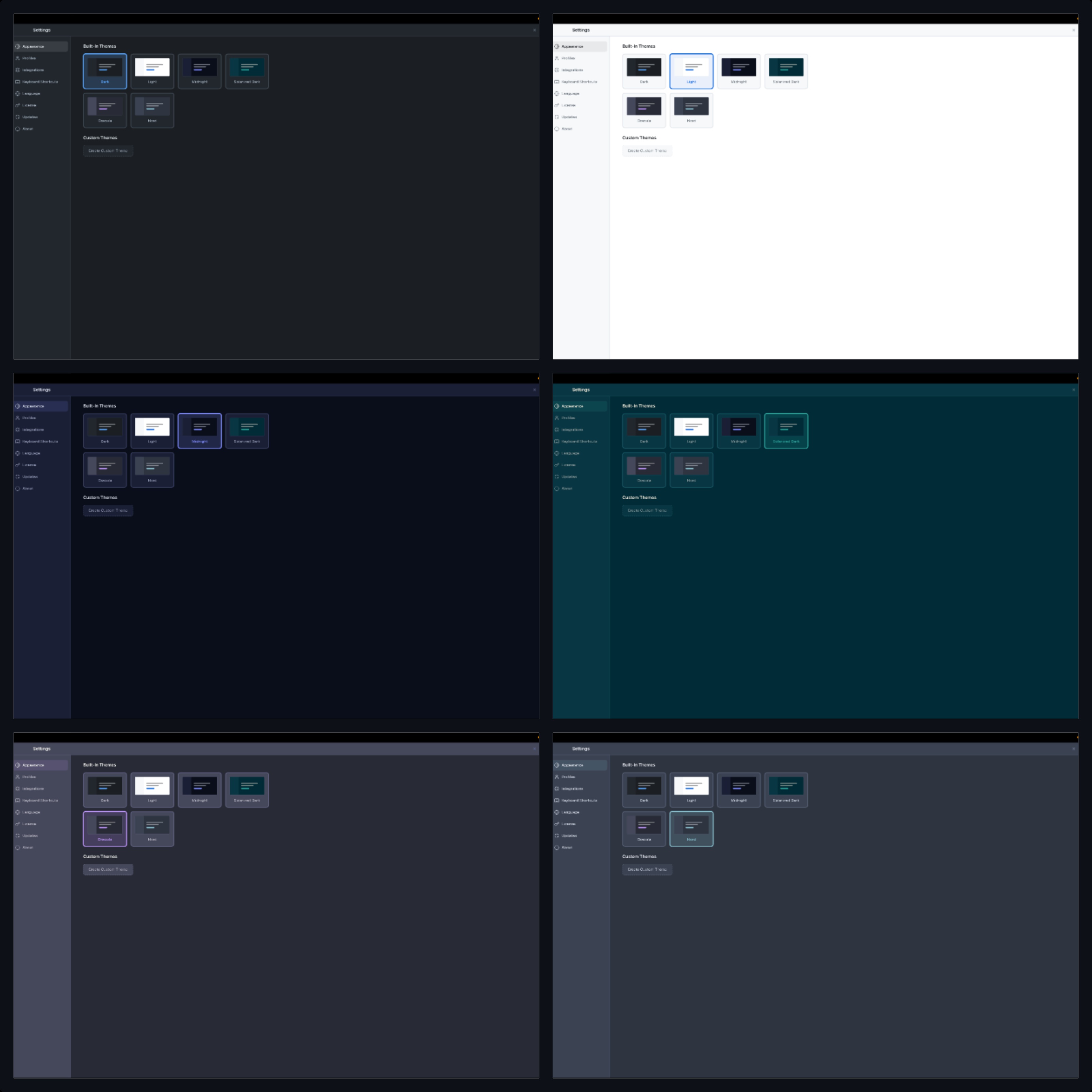
每个主题都设计为在界面的每个部分一致运行:commit图、diff查看器、文件树、merge编辑器和所有对话框。没有部分未主题化的区域或视觉不一致。
创建自定义主题
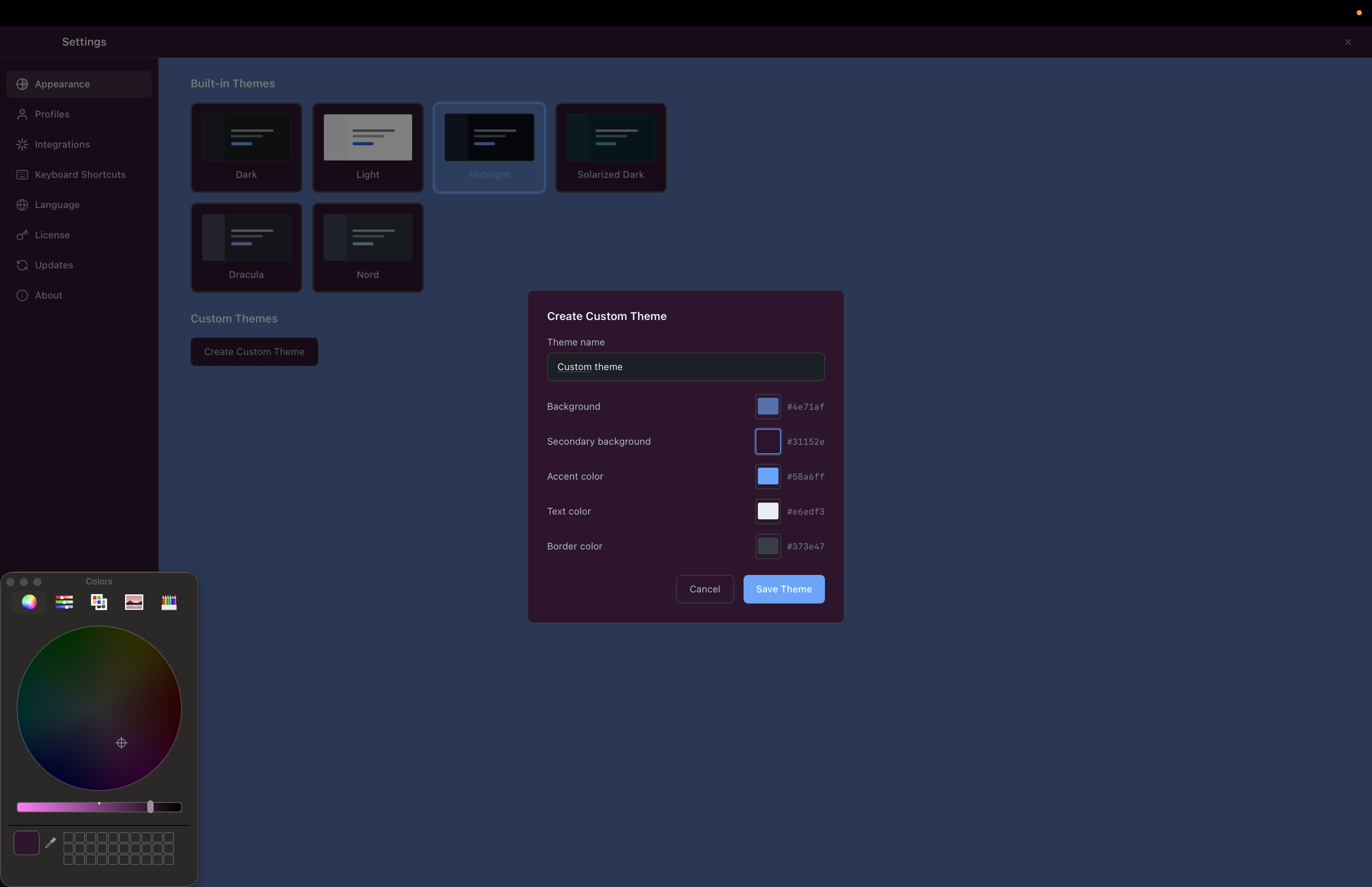
如果没有内置主题完全符合你的偏好,GitSquid包含一个主题编辑器,让你创建自己的主题。过程简单直接,不需要编辑配置文件或编写CSS。
颜色选择器编辑器
主题编辑器将每个可自定义的颜色呈现为交互式颜色选择器。你可以单独调整每个值、直接输入十六进制代码,或使用HSL滑块进行精细控制。编辑器按类别组织,因此相关颜色在逻辑上分组在一起。
实时预览
当你调整颜色时,更改会立即反映在整个界面上。无需保存、关闭编辑器再检查效果——你可以实时看到结果。这使得尝试不同的组合变得简单,也能在确认主题之前发现对比度不足等问题。
你可以自定义什么
主题系统覆盖应用程序中的每个视觉元素。以下是你可以调整的内容:
- 背景颜色 -- 主窗口、侧边栏、面板、对话框和输入框都有独立的背景设置
- 文字颜色 -- 主要文字、次要文字、占位文字和禁用文字各有自己的颜色
- 强调色 -- 用于选中项目、活动标签和交互元素的主要强调色
- 边框颜色 -- 面板分隔线、输入边框和卡片轮廓
- diff颜色 -- diff查看器中的添加高亮、删除高亮和修改指示器
- 图表颜色 -- commit图可视化中使用的分支颜色
- 按钮样式 -- 主要、次要和危险按钮在正常和悬停状态下的颜色
- 滚动条颜色 -- 轨道和滑块颜色,实现完全一致的外观
这种级别的控制意味着你的自定义主题可以是对内置主题的微调,也可以是全新的配色方案。
为什么主题对开发者体验很重要
减少眼睛疲劳
不是每个人的眼睛对相同的颜色反应相同。一些开发者觉得高对比度暗色主题舒适,而其他人更喜欢更柔和、更温暖的色调。可自定义的主题让每个人都能找到适合自己视力和环境的平衡。在明亮办公室工作的开发者与午夜在昏暗房间编码的人有不同的需求。
工具链的一致性
许多开发者花时间在编辑器、终端和浏览器开发工具中配置一致的配色方案。无法匹配该方案的Git客户端每次切换时都会造成视觉中断。通过自定义主题,GitSquid可以无缝融入你已经构建的环境中。
个人偏好很重要
开发者生产力受舒适度影响,而舒适度是个人化的。能够将工具配置成感觉像自己的工具不是奢侈功能。这是创建人们每天真正喜欢使用的软件的一部分。你觉得视觉上令人愉悦的工具是你更可能使用的工具。
团队品牌化
对于注重视觉一致性的团队和组织,自定义主题提供了意想不到的好处。团队可以创建反映品牌颜色或简单建立共同视觉标识的共享主题。这是一个小事,但有助于培养凝聚感。
开始使用
切换主题或创建自定义主题不到一分钟。打开设置面板,导航到主题部分,选择一个内置主题或点击"Create Custom Theme"启动编辑器。你的自定义主题保存在本地,并在更新后保留。
无论你坚持使用六个内置选项之一,还是花一个下午完善自己的调色板,GitSquid都会适应你——而不是相反。