Ihr Git-Client, Ihre Farben
Entwickler verbringen jeden Tag Stunden damit, auf ihre Tools zu schauen. Die Farben auf dem Bildschirm sind nicht nur asthetische Entscheidungen -- sie beeinflussen Lesbarkeit, Konzentration und Augenbelastung. Deshalb wird GitSquid mit sechs sorgfaltig gestalteten integrierten Themes und einem vollstandigen benutzerdefinierten Theme-Editor ausgeliefert, mit dem Sie Ihr eigenes von Grund auf gestalten konnen.
Die sechs integrierten Themes
GitSquid enthalt sechs Themes ab Werk, die eine Bandbreite an Stilen und Vorlieben abdecken:
- Dark -- Ein ausgewogenes dunkles Theme mit neutralen Tonen. Komfortabel fur langere Nutzung, ohne zu stark zu sein. Dies ist das Standard-Theme fur neue Installationen.
- Light -- Ein sauberes helles Theme fur Entwickler, die lieber mit einer hellen Oberflache arbeiten. Kontrastreicher Text sorgt fur Lesbarkeit in gut beleuchteten Umgebungen.
- Midnight -- Ein tieferes, dunkleres Theme mit reichhaltigerem Kontrast als das Standard-Dark-Theme. Entwickelt fur Umgebungen mit wenig Licht und nachtliche Coding-Sessions.
- Solarized Dark -- Basierend auf der bekannten Solarized-Farbpalette von Ethan Schoonover. Warme Tone und sorgfaltig ausgewahlte Akzentfarben reduzieren die Augenbelastung uber lange Zeitraume.
- Dracula -- Inspiriert vom popularen Dracula-Farbschema. Lila und rosa Akzente auf dunklem Hintergrund, vertraut fur Entwickler, die Dracula in ihrem Editor und Terminal nutzen.
- Nord -- Basierend auf der arktisch inspirierten Nord-Palette. Kuhle Blautone schaffen eine ruhige, fokussierte Oberflache, die gut zum Nord-Theme in anderen Tools passt.
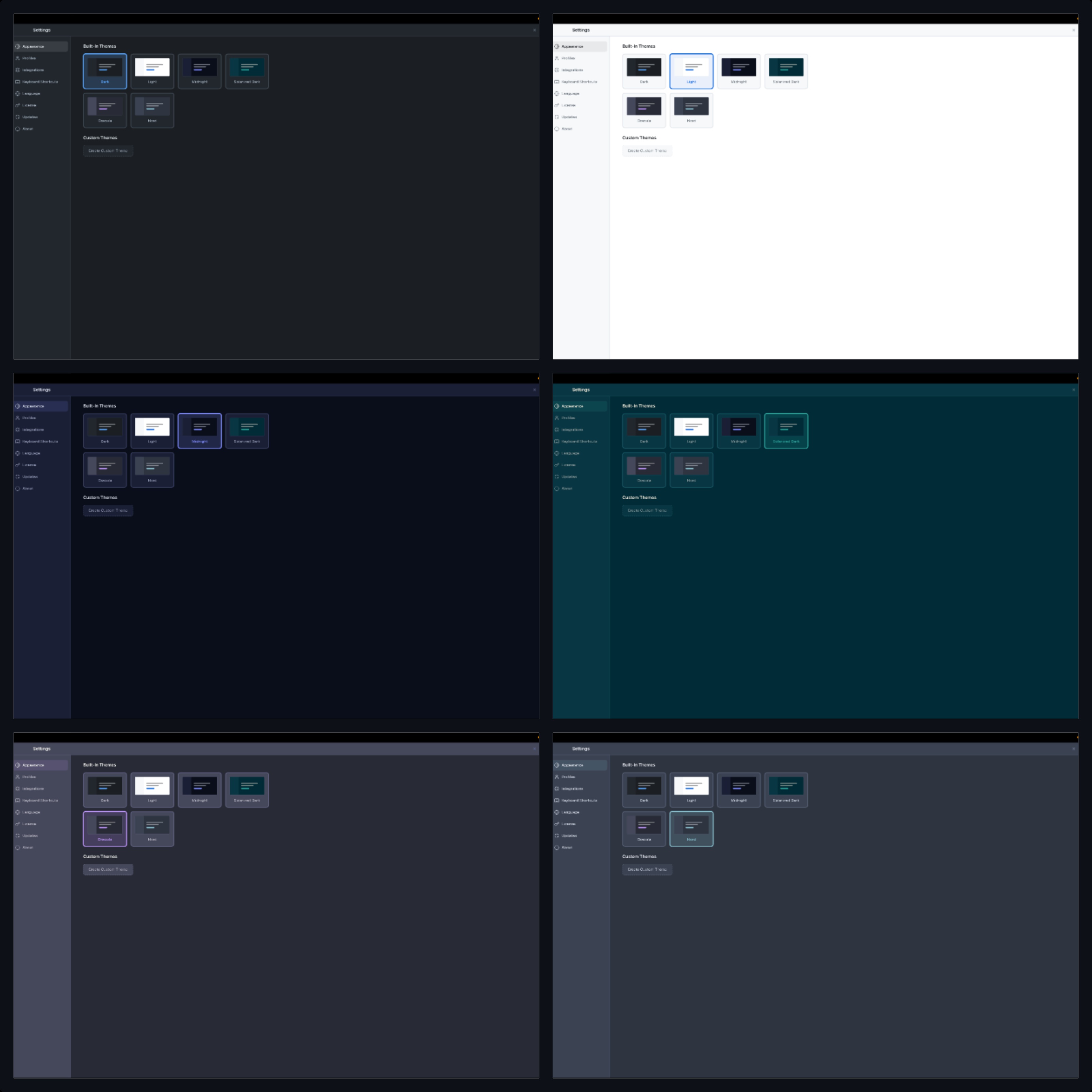
Jedes Theme ist so gestaltet, dass es konsistent in jedem Teil der Oberflache funktioniert: im Commit-Graphen, Diff-Viewer, Dateibaum, Merge-Editor und allen Dialogen. Es gibt keine teilweise gestalteten Bereiche oder visuelle Inkonsistenzen.
Ein benutzerdefiniertes Theme erstellen
Wenn keines der integrierten Themes genau Ihren Vorlieben entspricht, enthalt GitSquid einen Theme-Editor, mit dem Sie Ihr eigenes erstellen konnen. Der Prozess ist unkompliziert und erfordert weder das Bearbeiten von Konfigurationsdateien noch das Schreiben von CSS.
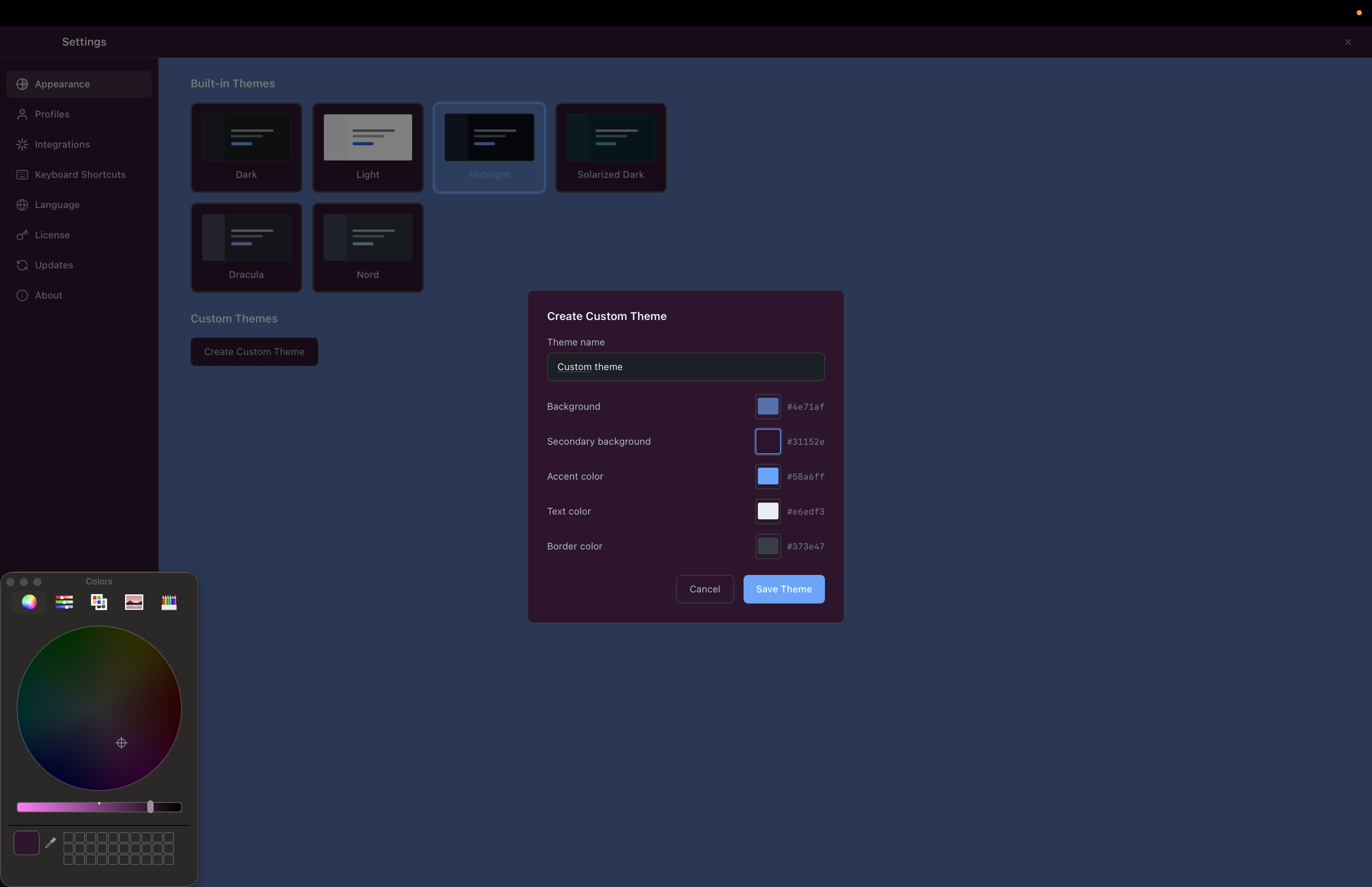
Der Farbwahler-Editor
Der Theme-Editor prasentiert jede anpassbare Farbe als interaktiven Farbwahler. Sie konnen jeden Wert einzeln anpassen, Hex-Codes direkt eingeben oder die HSL-Regler fur feinsteuerung verwenden. Der Editor ist nach Kategorien organisiert, sodass zusammengehorige Farben logisch gruppiert sind.
Live-Vorschau
Wenn Sie Farben anpassen, werden die Anderungen sofort in der gesamten Oberflache sichtbar. Es ist nicht notig zu speichern, den Editor zu schliessen und zu prufen, wie es aussieht -- Sie sehen das Ergebnis in Echtzeit. Das erleichtert es, mit verschiedenen Kombinationen zu experimentieren und Probleme wie unzureichenden Kontrast zu erkennen, bevor Sie sich fur ein Theme entscheiden.
Was Sie anpassen konnen
Das Theme-System deckt jedes visuelle Element in der Anwendung ab. Hier ist, was Sie anpassen konnen:
- Hintergrundfarben -- Hauptfenster, Seitenleisten, Panels, Dialoge und Eingabefelder haben alle unabhangige Hintergrundeinstellungen
- Textfarben -- primarer Text, sekundarer Text, Platzhaltertext und deaktivierter Text haben jeweils ihre eigene Farbe
- Akzentfarben -- der primare Akzent fur ausgewahlte Elemente, aktive Tabs und interaktive Elemente
- Rahmenfarben -- Panel-Trennlinien, Eingaberahmen und Kartenumrisse
- Diff-Farben -- Hervorhebungen fur Erganzungen, Loschungen und Anderungsindikatoren im Diff-Viewer
- Graph-Farben -- die Branch-Farben in der Commit-Graph-Visualisierung
- Schaltflachen-Stile -- primare, sekundare und destruktive Schaltflachenfarben fur Normal- und Hover-Zustande
- Scrollleisten-Farben -- Spur- und Grifffarben fur ein durchgangig konsistentes Erscheinungsbild
Dieses Mass an Kontrolle bedeutet, dass Ihr benutzerdefiniertes Theme so subtil wie eine kleine Anpassung eines integrierten Themes oder so dramatisch wie ein vollig neues Farbschema sein kann.
Warum Themes fur die Entwicklererfahrung wichtig sind
Augenbelastung reduzieren
Nicht jeder reagiert gleich auf dieselben Farben. Manche Entwickler finden kontrastreiche dunkle Themes komfortabel, wahrend andere weichere, warmere Tone bevorzugen. Anpassbare Themes lassen jede Person die Balance finden, die fur ihre Augen und ihre Umgebung funktioniert. Ein Entwickler, der in einem hell beleuchteten Buro arbeitet, hat andere Bedurfnisse als jemand, der um Mitternacht in einem dunklen Raum codet.
Konsistenz in Ihrer Werkzeugkette
Viele Entwickler investieren Zeit in die Konfiguration eines konsistenten Farbschemas uber ihren Editor, Terminal und Browser-Entwicklertools hinweg. Ein Git-Client, der dieses Schema nicht abgleichen kann, fuhrt jedes Mal eine visuelle Unterbrechung ein, wenn Sie zu ihm wechseln. Mit benutzerdefinierten Themes kann sich GitSquid nahtlos in die Umgebung einfugen, die Sie bereits aufgebaut haben.
Personliche Vorlieben zahlen
Die Produktivitat von Entwicklern wird durch Komfort beeinflusst, und Komfort ist personlich. Die Moglichkeit, Ihre Tools so zu konfigurieren, dass sie sich wie Ihre Tools anfuhlen, ist kein Luxus-Feature. Es gehort dazu, Software zu schaffen, die Menschen wirklich gerne Tag fur Tag nutzen. Ein Tool, das Sie visuell ansprechend finden, ist ein Tool, das Sie eher verwenden werden.
Team-Branding
Fur Teams und Organisationen, denen visuelle Konsistenz wichtig ist, bieten benutzerdefinierte Themes einen unerwarteten Vorteil. Ein Team kann ein gemeinsames Theme erstellen, das die Markenfarben widerspiegelt oder einfach eine gemeinsame visuelle Identitat etabliert. Es ist eine Kleinigkeit, aber sie tragt zu einem Gefuhl des Zusammenhalts bei.
Erste Schritte
Das Wechseln von Themes oder das Erstellen eines benutzerdefinierten Themes dauert weniger als eine Minute. Offnen Sie die Einstellungen, navigieren Sie zum Abschnitt Themes, und wahlen Sie entweder ein integriertes Theme oder klicken Sie auf "Create Custom Theme", um den Editor zu starten. Ihre benutzerdefinierten Themes werden lokal gespeichert und bleiben uber Updates hinweg erhalten.
Ob Sie bei einer der sechs integrierten Optionen bleiben oder einen Nachmittag damit verbringen, Ihre eigene Palette zu perfektionieren -- GitSquid passt sich an Sie an, nicht umgekehrt.